目次
確認環境:Windows 11/10
Luaを設定する
1.VSCodeの拡張機能のアイコンをクリックします。

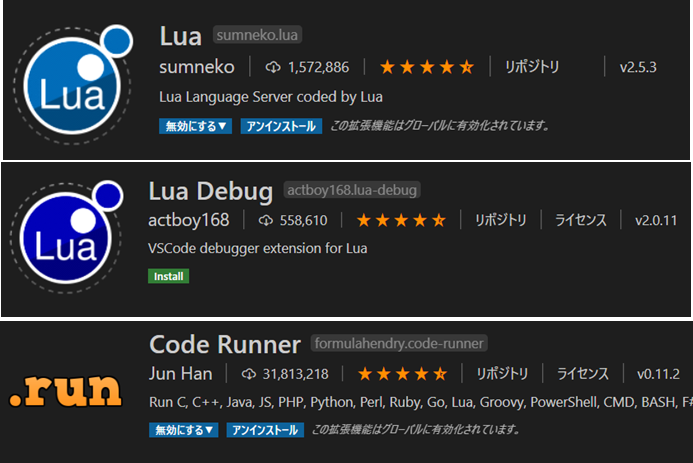
2.以下のLua、Lua Debug、Code Runnerをインストールします。
hello worldを表示する
1.拡張子がluaのファイルを作成し以下のコードを記述します。

print("hello world")
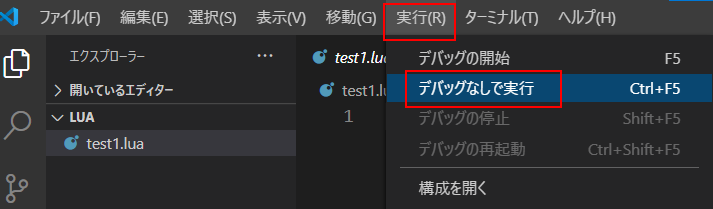
2.「実行」→「デバッグ無しで実行」をクリックします。
または、コード上で右クリックし、Run Codeをクリックします。
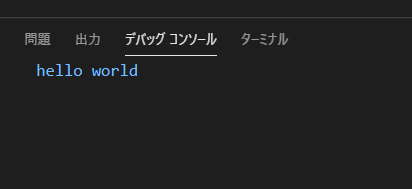
3.デバッグコンソールにhello worldが表示されます。
実行できない時
コード実行時に、以下のメッセージが出て実行できない時
| lua : 用語 'lua' は、コマンドレット、関数、スクリプト ファイル、または操作可能なプログラムの名前として認識されません。名前が正しく記述されていることを確認し、パスが含まれている場合はそのパスが正しいことを確認してから、再試行してください。 + CategoryInfo : ObjectNotFound: (lua:String) [], CommandNotFoundException + FullyQualifiedErrorId : CommandNotFoundException |
lua.exeがあるフォルダをPATHに追加してください。
手順
1.「環境変数」で検索 → 開く
2.「ユーザー環境変数」→「Path」(※システム環境変数でも可)
3.「Path」にlua.exeがあるフォルダを追加します(例:C:\Lua\5.4\)
4.VS Codeを再起動
コメントの書き方
Luaは、ハイフン2つ(--)の後にコメントを記述します。
コメントが複数行のときは、ハイフン2つ(--)と角括弧([[と]])を使用します。
-- コメント

--[[
 コメント
]]

print("hello world")
関連の記事